

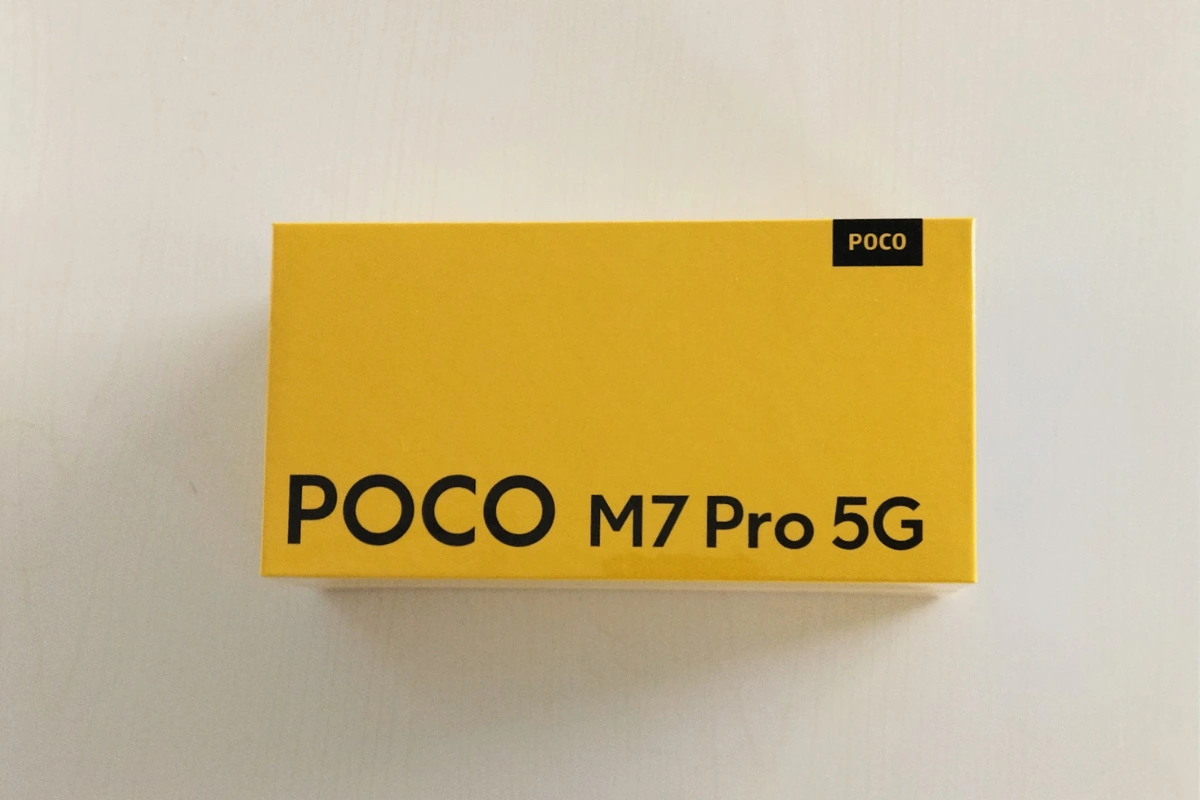
鮮やかな黄色の箱に入っています。
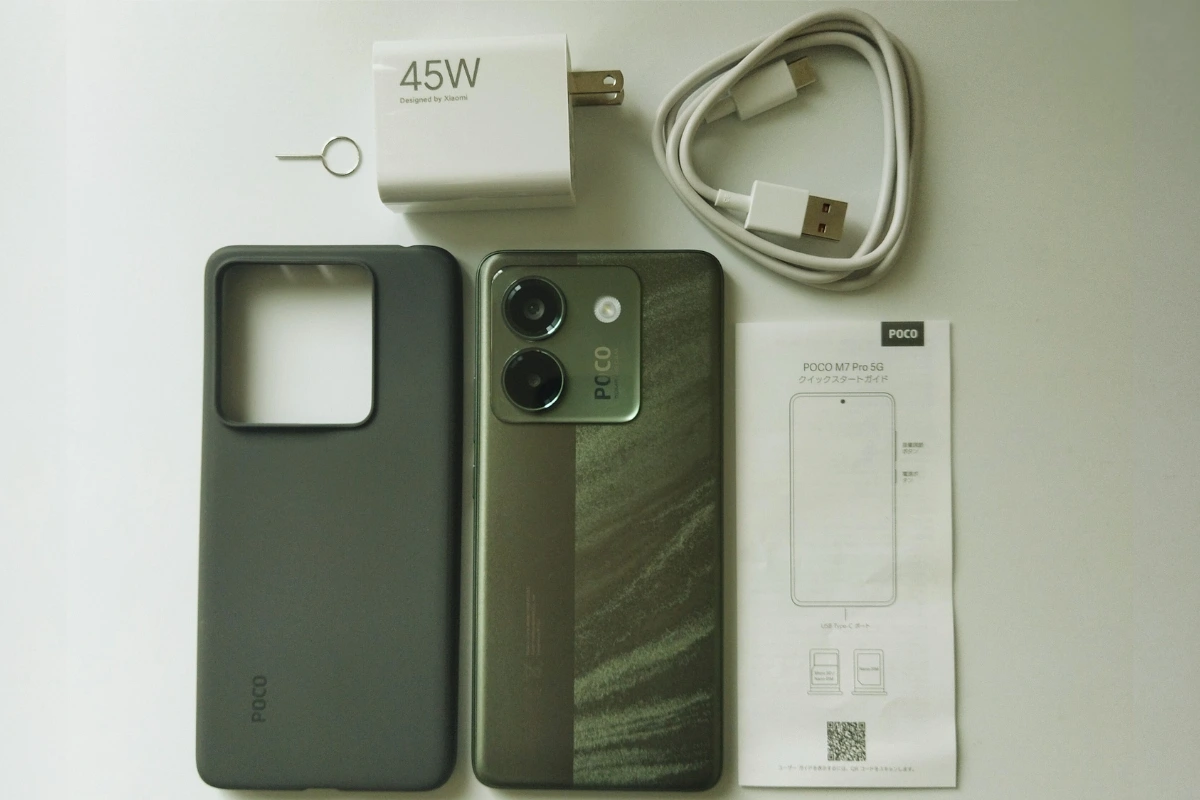
付属品には充電器・ケーブル・カバーもあり、一通り揃っているのは嬉しいです。
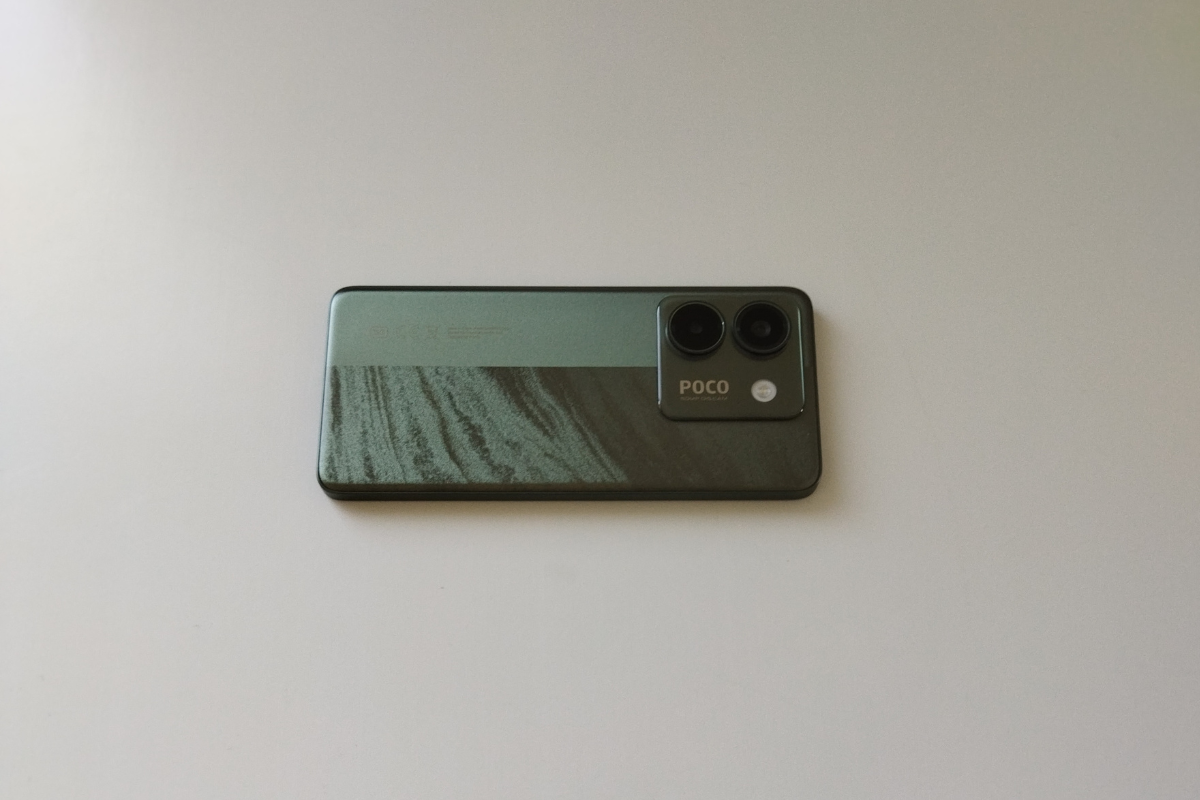
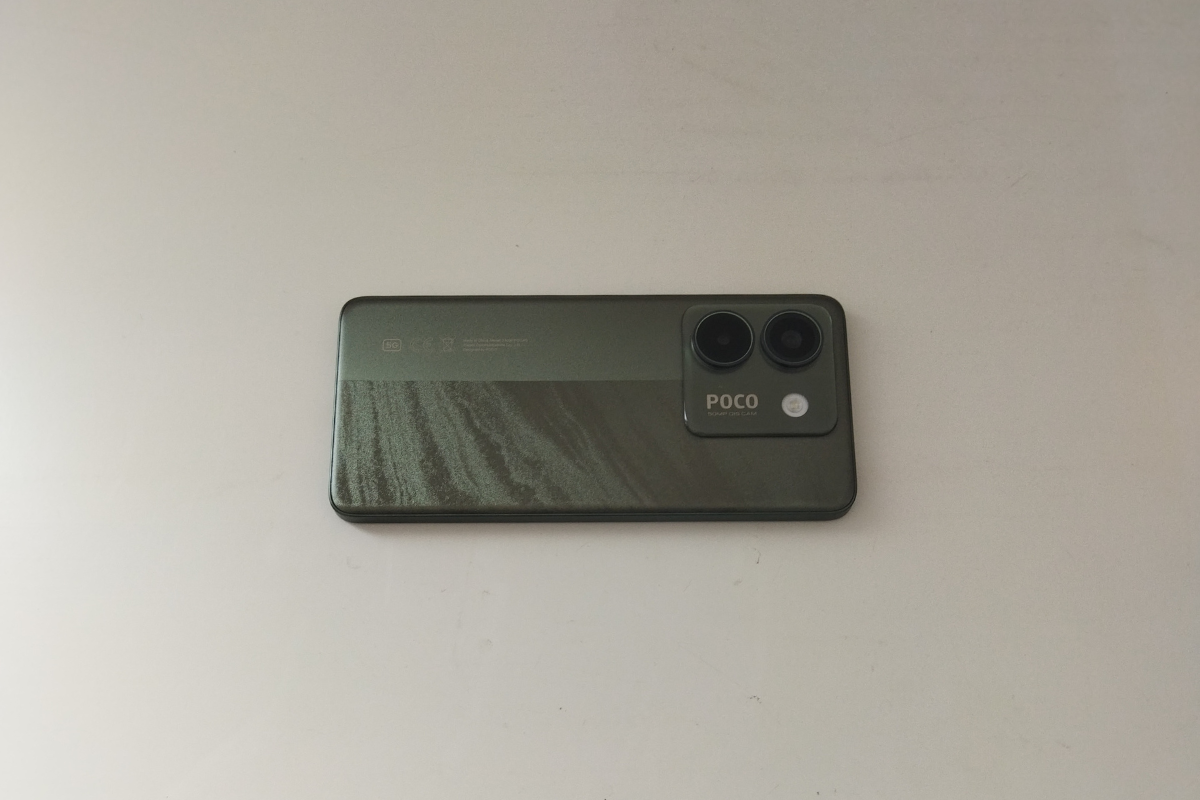
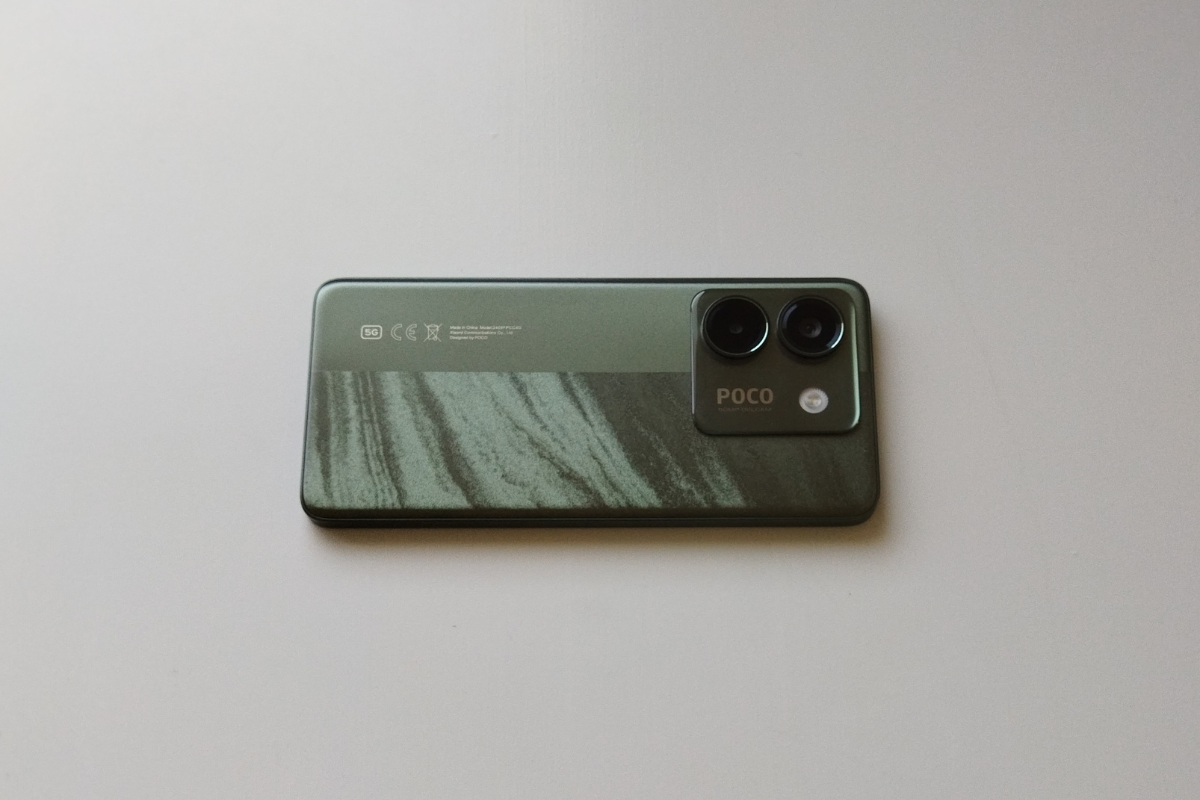
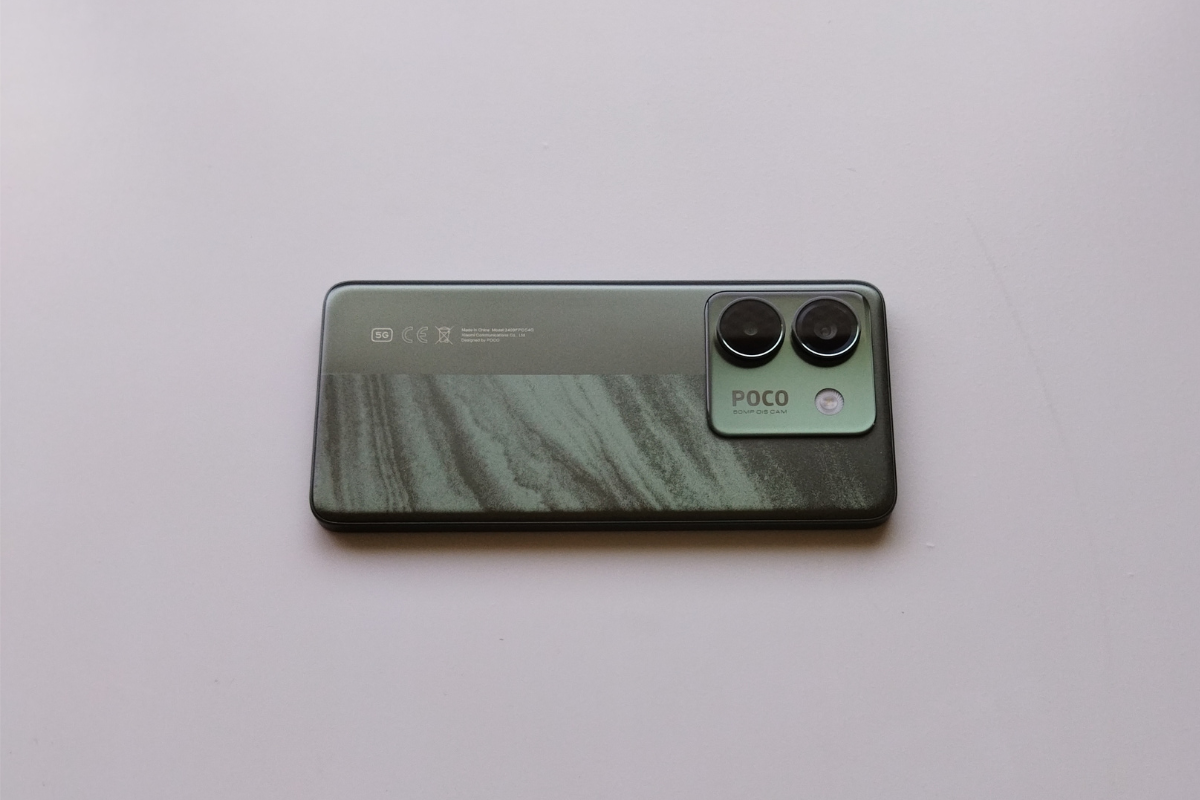
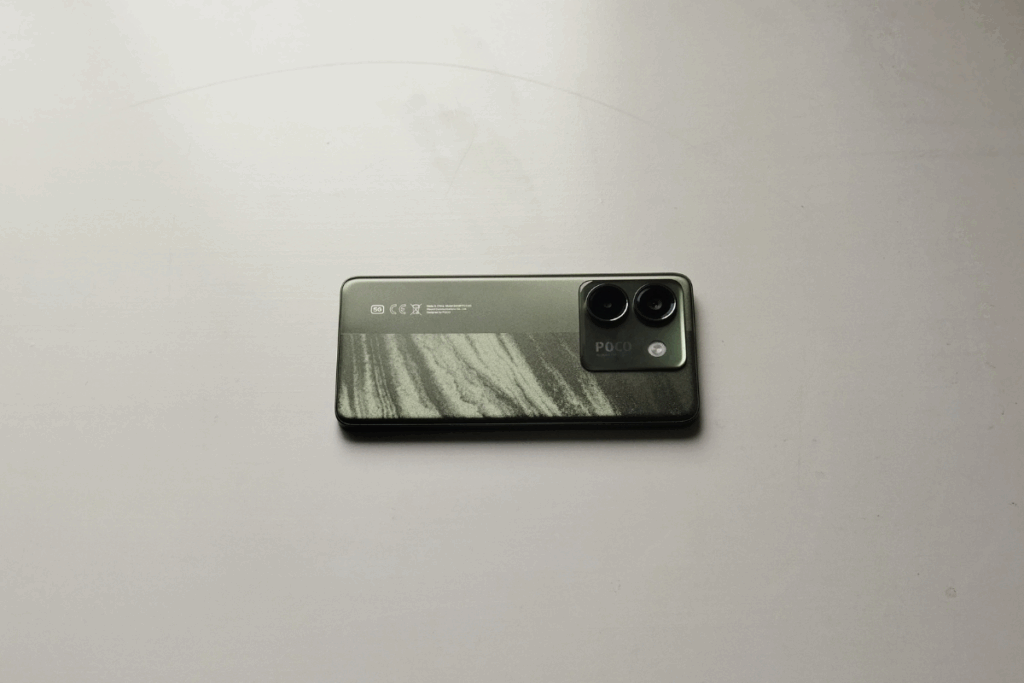

- 本体
- カバー
- 充電器
- ケーブル
- ピン
- クイックスタートガイド
カラーは、シルバー・パープル・グリーンの3色ありますが、グリーンにしました。光の当たり方によって色味が違って見えます。実物はもっと濃い緑に見えます。写真の撮り方が下手なので、なんだかちょっと違う感じの色味になってしまいました。申し訳ありません。
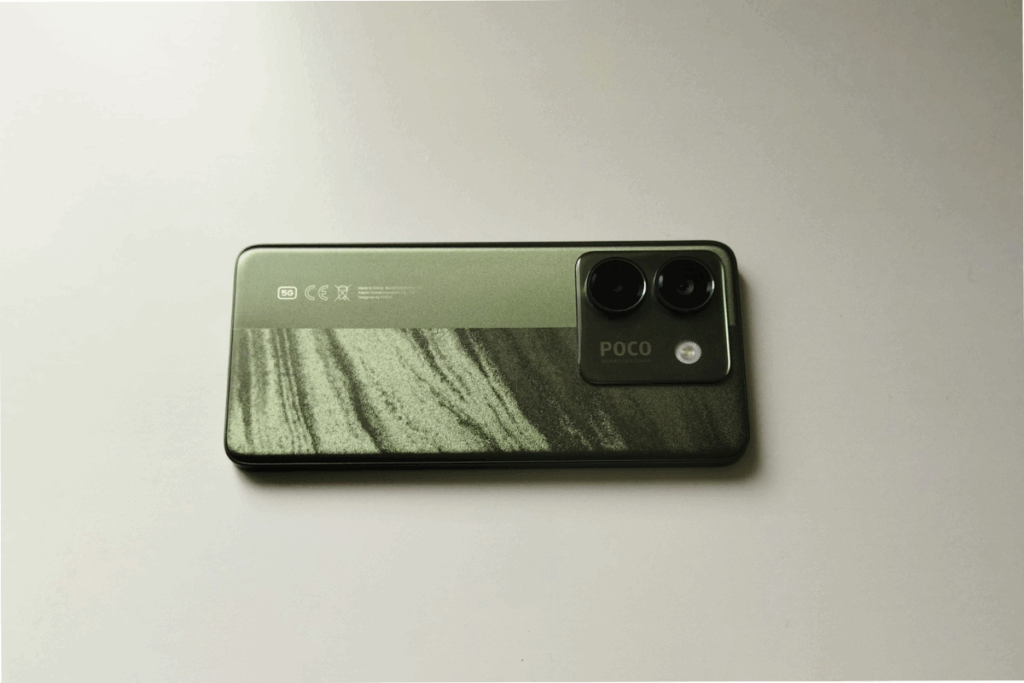
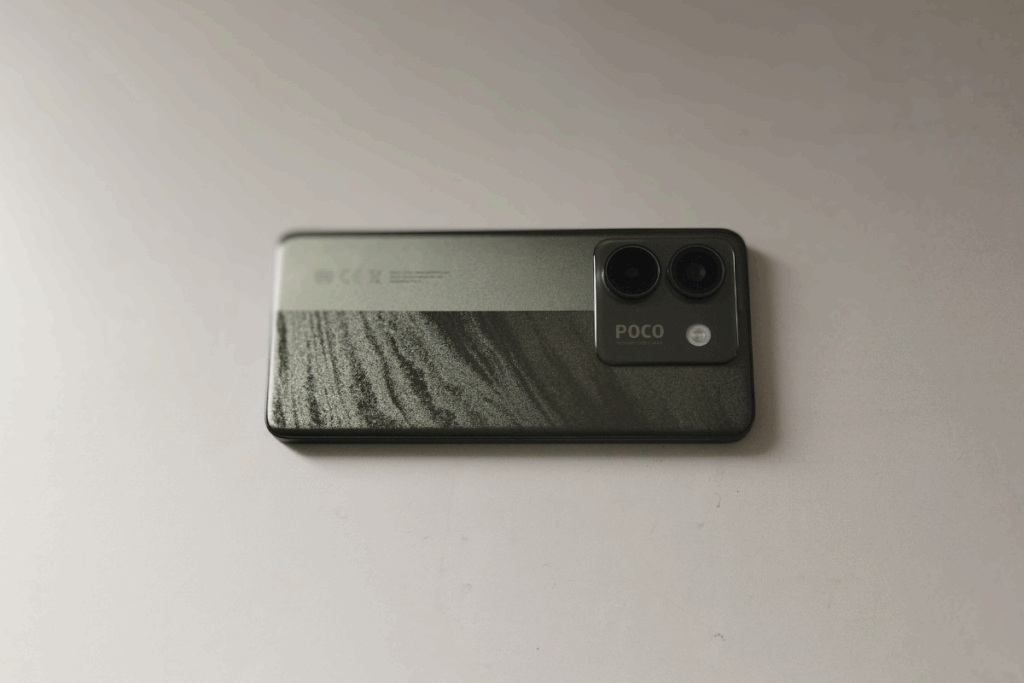
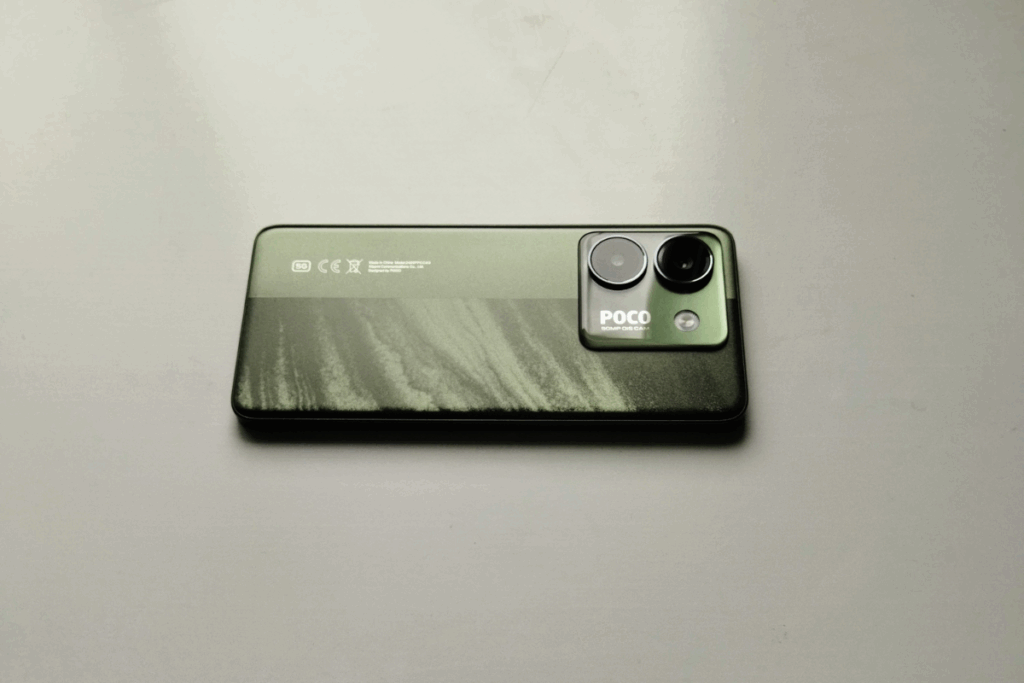
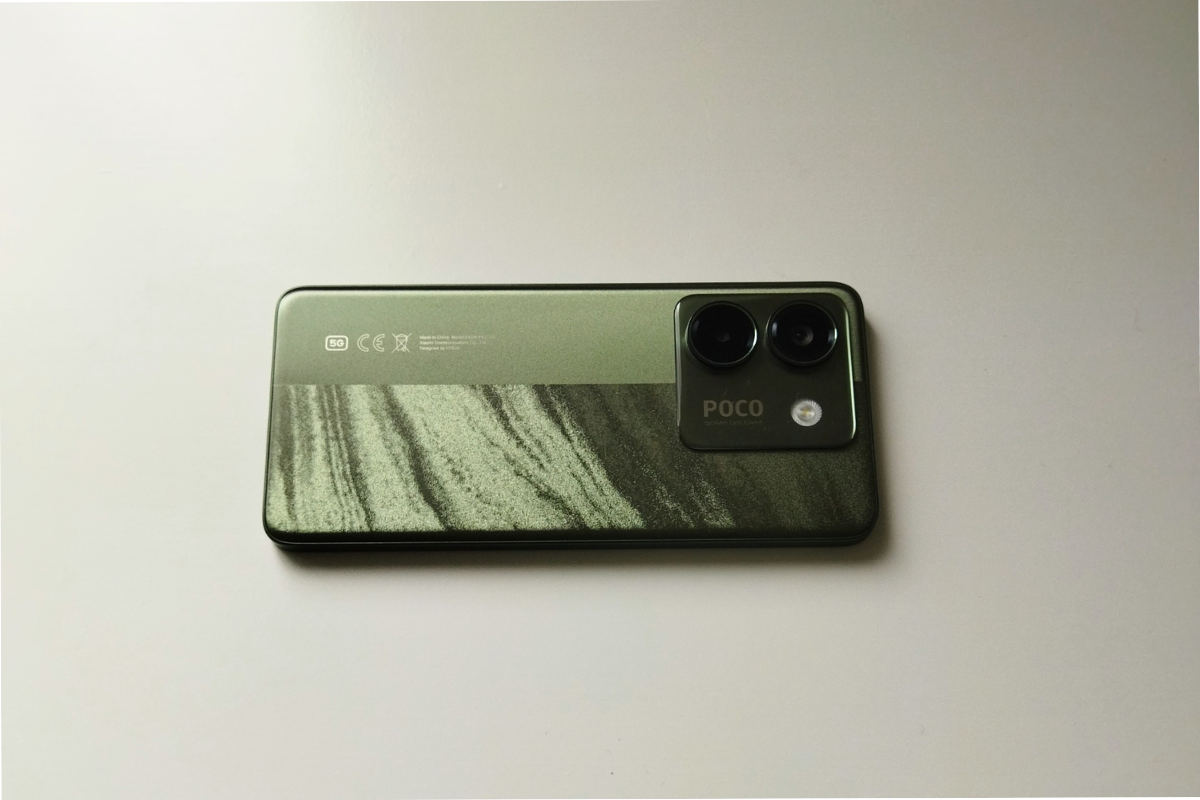
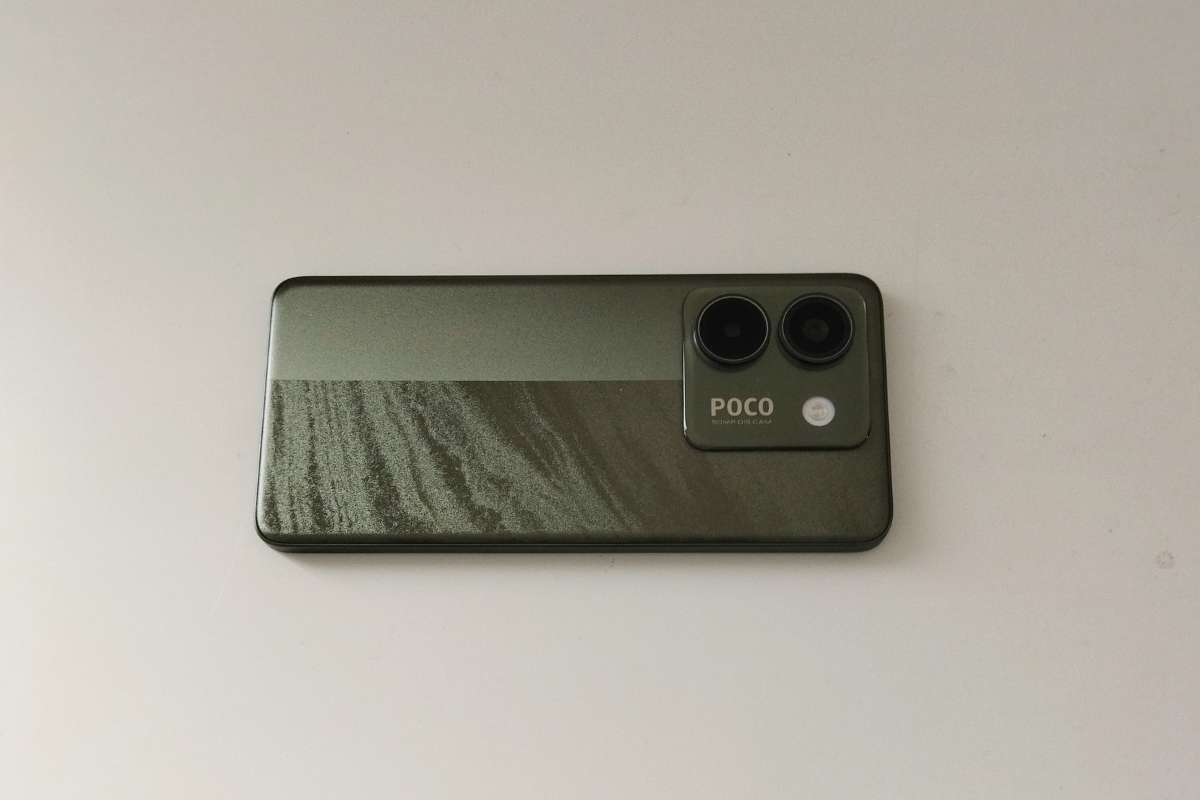
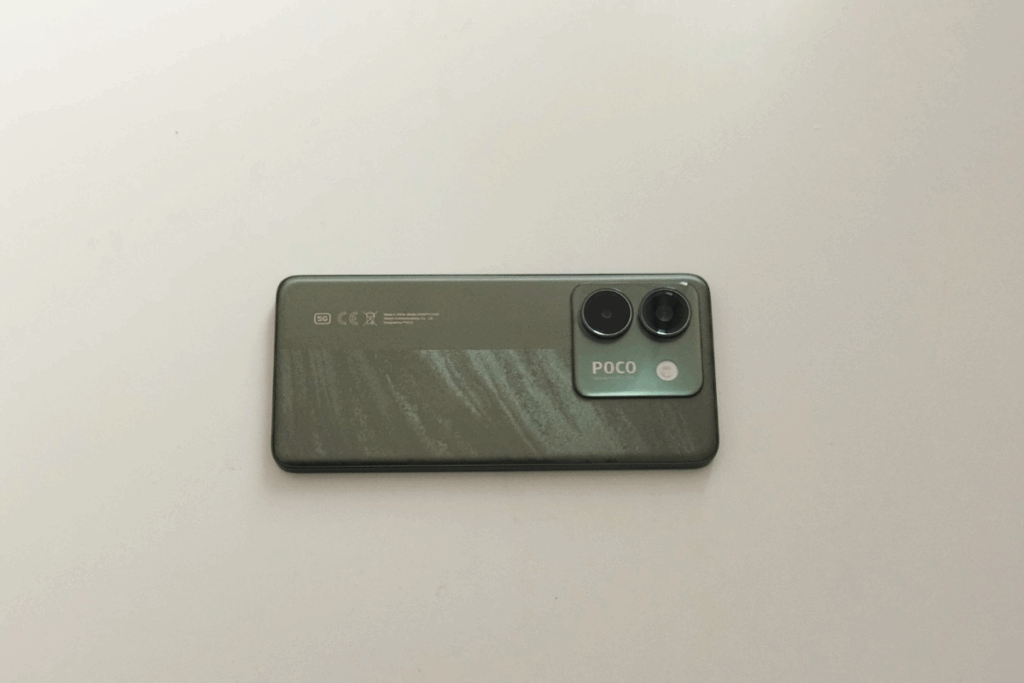
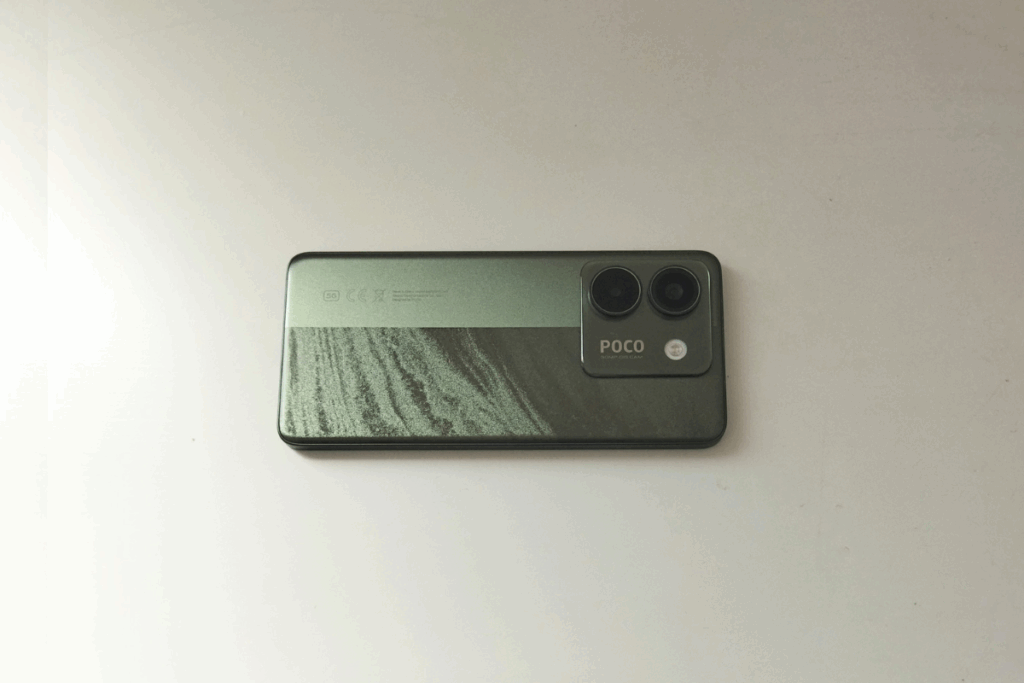
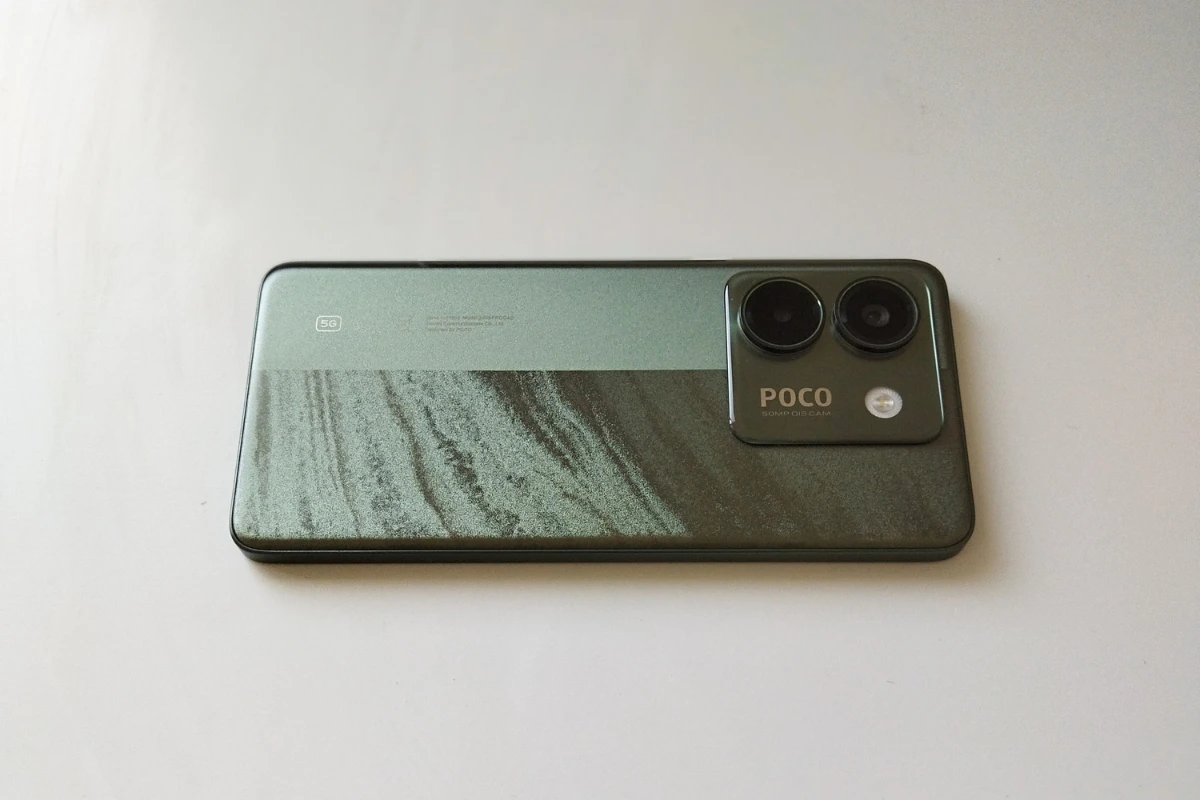
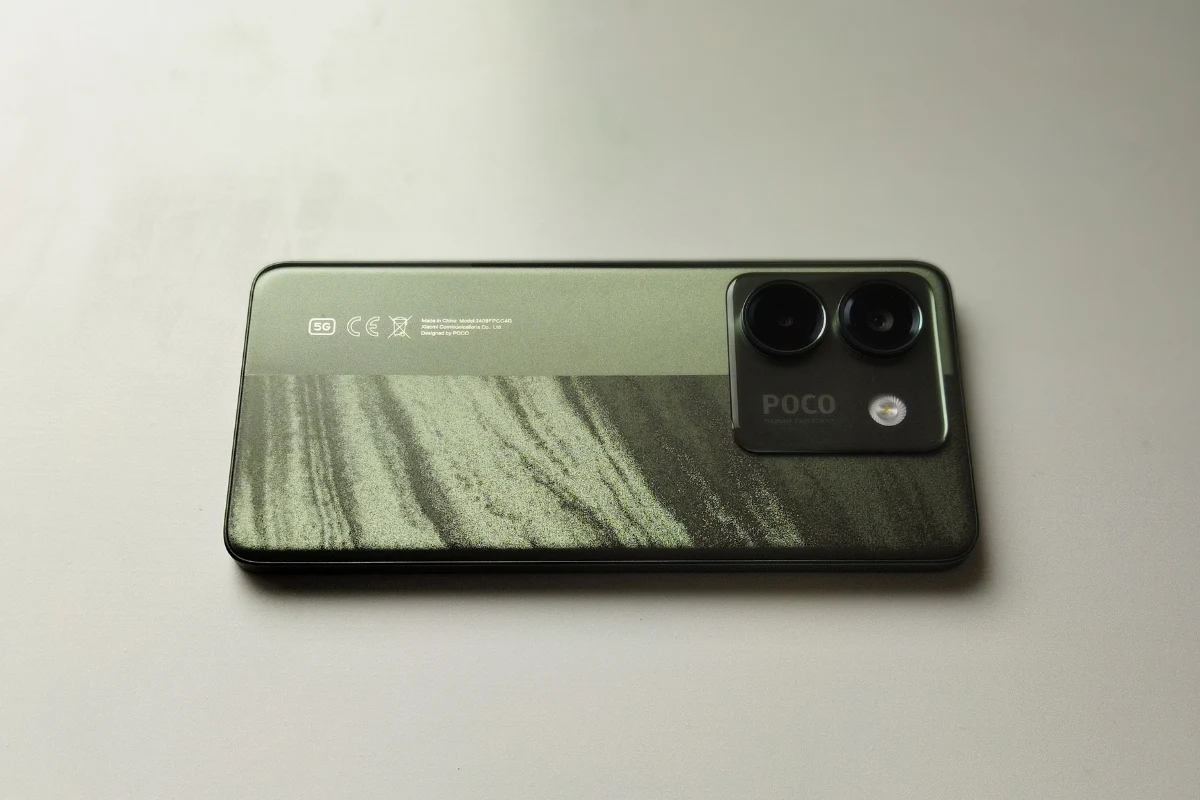
他ではあまり見かけないこの色の感じは、渋みがあって気に入っています。
ちょっとわかりにくくて申し訳ありませんが、本体には保護フィルムも貼ってます。耐久性とかどれくらいの保護力があるかは不明です。
付属のカバーを付けてみました。背面のカラーは隠れてしまいます。せっかくきれいな色なので透明の方がよかったのでは?とは思ってしまいます。
ただ、カメラ部分が斜めになっているのは他にはない感じです。
上部と下部です。
左側面、右側面です。右側面側は何もありません。
一通りの付属品もあり、3万円台前半のお値段はとってもお値打ちだと思います。パワーとか重たいゲームとかは非力なのでとにかく必要最低限の機能でよい人向けのエントリー機だと思います。
いまなら、3000円引きです。
充電器も付属しているのは嬉しいです。ちょっとわかりにくくて申し訳ありませんが、画面にはフィルムも貼ってあります。
説明書は「クイックスタートガイド」となっていますが、データ移行のやり方とかについて書いてあるわけではありません。

GoogleアカウントやAppleのアカウントでもはじめられるようですが、今回は「メールアドレス」で登録してみました。メールアドレスを入力して続行します。
入力したメールアドレスに認証コードが送信されますので、届いた認証コードをコピペします。
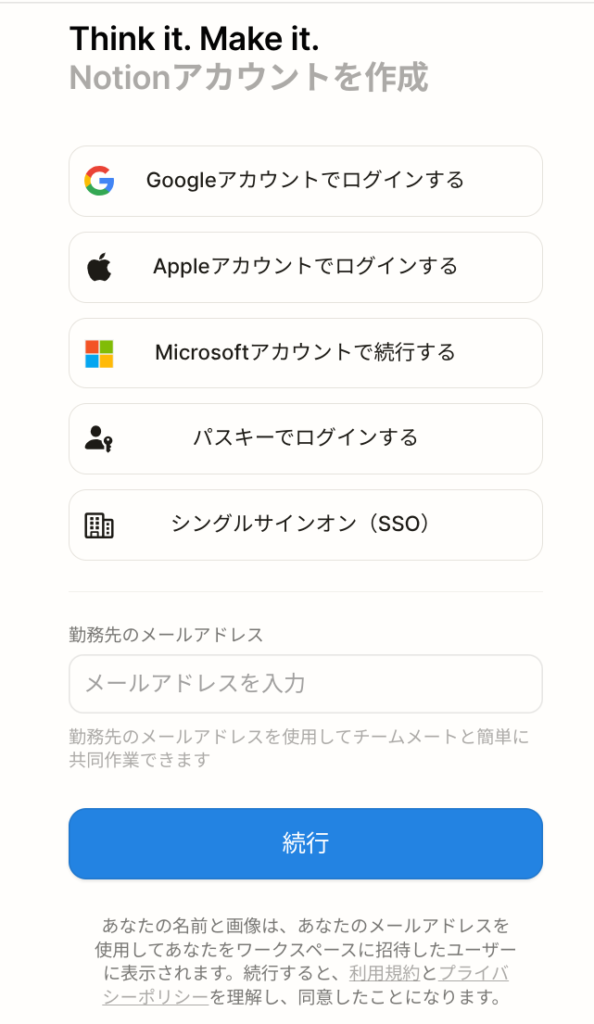

プロフィール作成画面になります。「名前」と「パスワード」を入力して続行します。パスワードは、ログイン時に使用するパスワードになります。

Notionをどんな用途で使用するかを選択する画面になります。自分の利用用途を選択します。ここでは、「私生活での使用」を選択しました。

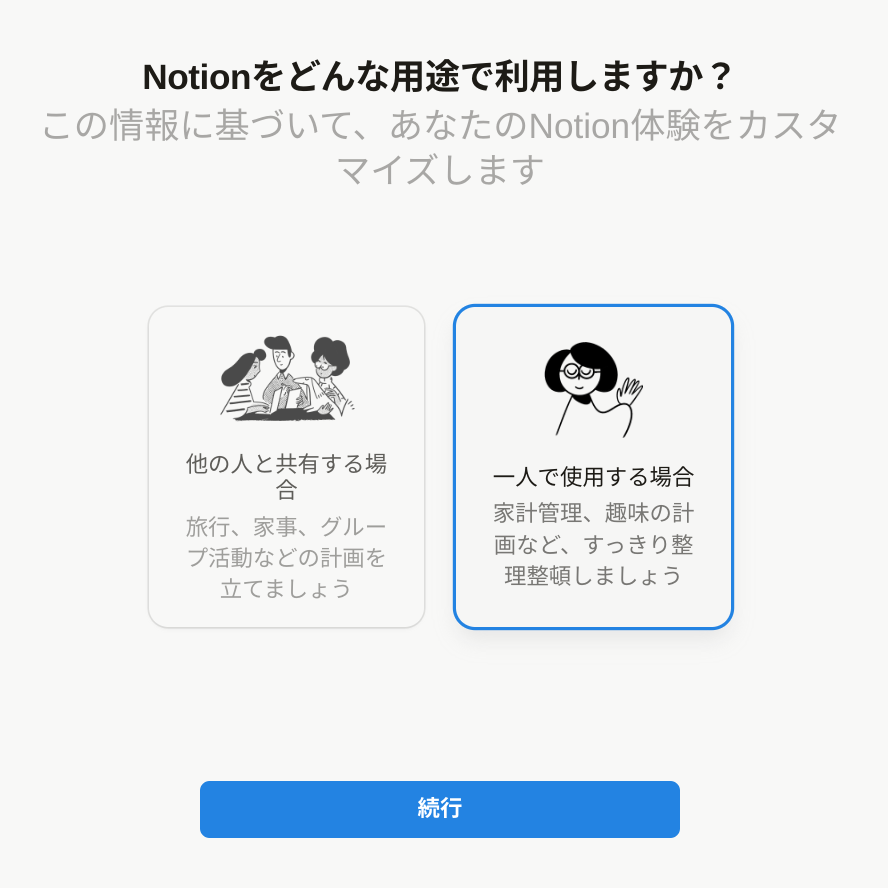
またまた、Notionをどんな用途で使用しますか?画面になりました。「一人で使用する場合」を選択しました。
興味のある分野を聞かれますが、スキップしました。(選択すると、ホーム画面のサイドバーに項目が追加されるようです)

準備中表示後、設定が終了するとNotionが使えるようになりました❗

参考» Notionアカウントを作成する
新規ページは、サイドバー上の「新規ページを作成します」からはじめます。

参考» ページの作成
今回は、PC(Chromebook)でアカウント作成をしました。
「私生活での使用」と「一人で使用する場合」を選択しました。別の選択肢だとステップが違ってくるようですので、画面に従って登録してみてください。